







【解決済み】LenovoノートPCがスリープから復帰しない問題の原因と直し方

「スリープから復帰できない…」
ある日突然、LenovoのノートPCがスリープから起動しなくなりました。ファンは回り続けているのに画面は真っ暗。強制終了するしかない状況が続き、本当に困り果てていました。
ネットで調べてはいろいろと試してみたのですが、どれも効果なし。そこでエージェント型AIのClaude CodeにPC内部を直接調査してもらったところ、原因がすぐに判明して解決することができました!
同じような症状で困っている方のために、詳しくまとめます。
症状:こんなことが起きていた
- 充電中にスリープに入ると、そのまま復帰できなくなる
- ファンが回り続けたまま画面がまったく映らない
- キーボードを押しても、マウスを動かしても無反応
- 強制終了(電源長押し)するしかない状態になる
毎回強制終了しているので、作業中のデータが消えてしまうこともあり、ストレスが溜まる一方でした。
ネットで調べて試してみたこと
Lenovoのスリープ問題は、同じ症状の方がたくさんいることがわかりました。検索するといろいろな対処法が出てきたので、片っ端から試してみました。
- Windowsのトラブルシューティングを実行する
- 電源オプションの設定を変更する
- Lenovo Vantageを使ってBIOSを最新版に更新する
- デバイスマネージャーからドライバーを更新する
- 高速スタートアップを無効にする
- スリープ設定を「ハイブリッドスリープ」に変更する
- Windowsを最新版にアップデートする
これだけやっても、症状は改善されませんでした。「もうお手上げ…」という気持ちになっていました。
同じ症状のLenovoユーザーはどう対応していた?
ネット上にはLenovoのスリープ問題に悩む方がたくさんいて、さまざまな対策が報告されていました。
よく見かけた対処法
- 高速スタートアップの無効化:スリープ復帰の不安定さを改善する定番の方法。コントロールパネルの電源オプションから設定できる
- BIOSのアップデート:Lenovo VantageやLenovo公式サイトから最新版に更新する
- ドライバーの再インストール:グラフィックドライバーやチップセットドライバーをアンインストールして入れ直す
- Windowsの再インストール:最終手段として初期化・クリーンインストールを行った方も
- 省電力設定の変更:USBセレクティブサスペンドを無効にするなど
それでも解決しないケースが多く、「Lenovoのサポートに問い合わせた」「修理に出した」という方もいました。ただ、修理に出しても「異常なし」と返却されるケースもあるようで、厄介な問題です。
最終的に私がやったこと:Claude Code AIによる調査
Claude Code AIにPC内部を調査してもらった
自分でできることを全部やっても解決しなかったので、Claude Codeに症状を伝えてPC内部を調査してもらいました。
するとClaude Codeは、ドライバーのバージョン情報やWindowsのイベントログを実際に確認しながら、あっさりと原因を特定してくれました。
これが今回、ネット上の情報だけでは見つけられなかった原因を突き止めることができた理由です。
これが↓実際の調査結果です。90日で18回もクラッシュが起きていたという情報もしっかり明記されています。そして原因の特定まではっきりと教えてくれています。
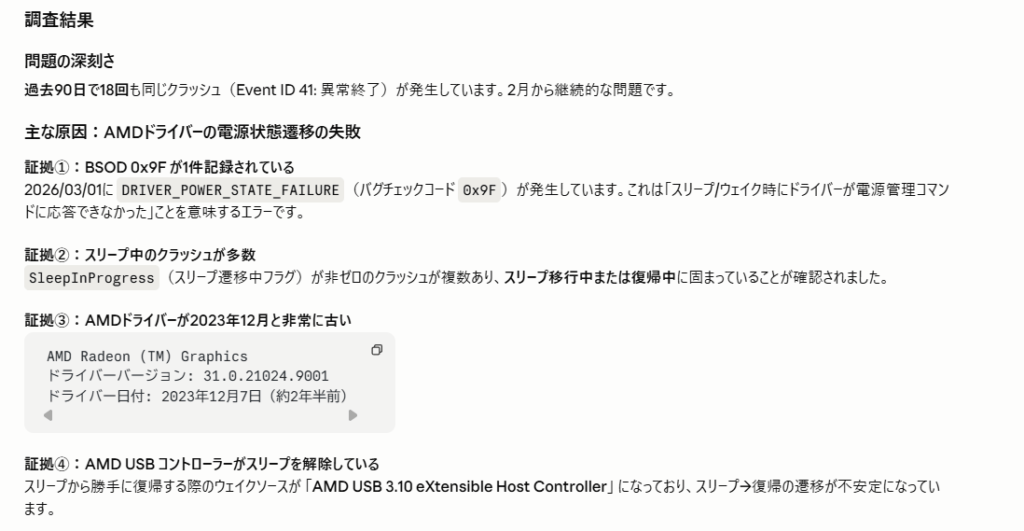
これらの情報をもとに対象も具体的にしてしてくれました。

少し余談だけど、Claude Codeって何?「ChatGPTみたいなチャット型AIと同じ?」と思う方のためにチャット型のAIとの違いを説明するね
Claude Code AIとは?──エージェント型AIだから内部まで調査できる
チャット型AIとエージェント型AIの違い
| チャット型AI(ChatGPTなど) | エージェント型AI(Claude Code) | |
|---|---|---|
| できること | 質問に答える・文章を生成する | PC内部を調査・操作・実行する |
| 情報源 | 学習データ・ユーザーが貼った情報 | 実際のPC内のファイルやログ |
| 得意なこと | 知識を教える・相談に乗る | 原因を実際に特定して解決する |
今回解決のカギになったのが、Anthropic社が開発したClaude CodeというAIツールです。
Claude Codeはエージェント型AIなので、「症状を教えてください」と聞いてくるだけでなく、PC内のドライバー情報・イベントログ・システム設定などを自分で直接読み取って調査してくれます。
PC内部を直接操作してくれるのです。バグの修正もClaude Codeへ修正まで対応してと指示をすればドライバーをダウンロードしてインストールするところまで変わりにやってくれるスーパーマンのようなAIです。

Claude Codeのこと、少しわかったかな?この先は話を戻して対処方法を説明していくね
原因はWindows UpdateがAMDドライバーを上書きしていた!
主な原因:AMDドライバーの自動上書き
本来インストールされていたAMD Adrenalin(アドレナリン)ドライバーが、Windows Updateによって勝手に古い汎用ドライバー(2023年12月版)に置き換えられていました。
なぜWindows Updateが古いドライバーに戻してしまうの?
Windowsには、ドライバーの”安全認定制度”があります。Microsoftが「このドライバーは安全だよ」と審査・認定したものだけが、Windows Updateで自動配布される仕組みです。
AMD公式のAdrenalinドライバーも、インストール自体はできる正規のものですが、最新バージョンがまだMicrosoftの審査・認定を受けていない状態だと、Windowsが「うちが認定したリストにないバージョンだ。古くても審査済みの安全なものに替えておこう」と判断して、勝手に古い汎用ドライバーへ上書きしてしまうことがあります。
AMD公式の最新版は性能が高い分、Microsoftの審査が追いついていないことがよくあります。これはAMDに限らず、グラフィックドライバー全般でよく起きる話・・・とのことです。
その結果、スリープに入るとき・復帰するときにドライバーがクラッシュしてしまい、画面が映らないまま固まる状態になっていたのです。
エラーの正体はいわゆるブルースクリーン(BSOD)のひとつで、「0x9F: DRIVER_POWER_STATE_FAILURE」というエラー。画面が暗いためわかりにくいですが、ドライバーがスリープ状態の管理に失敗している状態でした。
チャット型AIに症状を説明するだけでは「ドライバーを更新してみてください」という一般的なアドバイスにとどまることが多いですが、Claude CodeはPC内のドライバー情報を実際に確認したうえで「このバージョンが問題です」とピンポイントで指摘してくれました。
補助的な要因:高速スタートアップが有効になっていた
さらに、高速スタートアップが有効になっていたことも、スリープ復帰の不安定さに影響していました。これ単独では問題になりにくいですが、ドライバーの不具合と重なると症状が出やすくなるとのことです。
実際にやった対処法
Claude Codeに教えてもらった順番で対処した結果、見事に解決しました!
① AMDドライバーを正規版に更新する(最重要)
AMD公式サイトから最新のAMD Adrenalinドライバーをダウンロードしてインストール。これをする目的は、Windows Updateが入れた古い汎用ドライバーを正規版に置き換えることです。これが今回の主原因なので問題解消のためには最重要項目となります。
※ なお、この対処法はAMDのグラフィックチップを搭載しているPCが対象です。IntelやNVIDIAのチップを使っているPCには当てはまりませんのでご注意ください。
自分のグラフィックチップの種類がわからない場合
- キーボードの Windowsキー+R を同時に押す
- 小さな入力欄が出てくるので「dxdiag」と入力してEnterを押す
- 「DirectX 診断ツール」が開くので、上のタブから「ディスプレイ」をクリック
- 「チップの種類」または「名前」のところにグラフィックチップの名前が表示される(例:AMD Radeon RX ○○○○ など)
- その名前をAMD公式サイトで選択してダウンロードする
② 高速スタートアップを無効にする
コントロールパネル→電源オプション→「電源ボタンの動作を選択する」から、高速スタートアップのチェックを外して無効にしました。
これをすることで、スリープ復帰の安定性が上がります。
③ AMD USBウェイクを無効にする
「USBウェイク」とは、マウスやキーボードなどのUSB機器を動かしたときに、スリープ中のPCを起こす機能のことです。便利な機能ですが、AMDのドライバーに不具合がある状態だと、この「起こす信号」がきっかけでクラッシュしてしまうことがあります。そのため、AMDのUSBウェイク機能をオフにして、意図しないタイミングでの誤作動を防ぎます。
コマンドプロンプト(管理者権限)での手順
- 画面左下のスタートボタンを右クリック→「ターミナル(管理者)」または「コマンドプロンプト(管理者)」を選択
- 黒い画面が開いたら、以下をコピペしてEnterを押す
powercfg /devicequery wake_armed - スリープを解除できる機器の一覧が表示される。その中に「AMD USB」と書かれた項目があるか確認する
- AMD USBの項目があれば、以下のコマンドをコピペしてEnterを押す(「〇〇〇〇」の部分は③で表示された名前をそのまま入れる)
『powercfg /devicedisablewake "〇〇〇〇"』
例:powercfg /devicedisablewake "AMD USB 3.10 eXtensible Host Controller" - AMD USBの項目が複数ある場合は、それぞれに対して④を繰り返す
- 再度
powercfg /devicequery wake_armedを実行してAMD USBの項目が消えていれば完了
④ Windows UpdateによるドライバーのDL除外設定
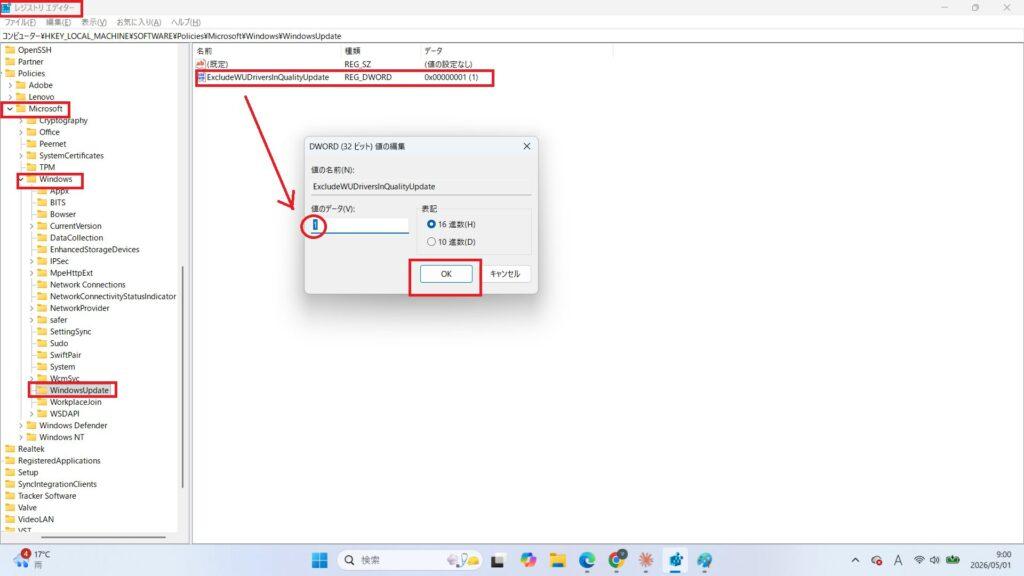
また同じことが起きないよう、Windows Updateがドライバーを勝手に上書きしないように設定します。「レジストリ」というWindowsの設定ファイルを編集する作業で、少し難しく見えますが手順通りにやれば大丈夫です。
- キーボードの Windowsキー+R を同時に押し、「regedit」と入力してEnterを押す
- 「レジストリ エディター」が開いたら、上のアドレスバーに以下をコピペしてEnterを押す
HKEY_LOCAL_MACHINESOFTWAREPoliciesMicrosoftWindowsWindowsUpdate
*※アドレスバーにコピペしてもうまく移動できない場合は、左側のフォルダツリーを手動でたどってください。左側のリストから順番に矢印をクリックして開いていきます:HKEY_LOCAL_MACHINE → SOFTWARE → Policies → Microsoft → Windows → WindowsUpdate - 「WindowsUpdate」フォルダが存在しない場合は、ひとつ上の「Windows」フォルダを右クリック→「新規」→「キー」で作成し、名前を「WindowsUpdate」にする
- 右側の何もないところで右クリック→「新規」→「DWORD(32ビット)値」を選択
- 名前を「ExcludeWUDriversInQualityUpdate」と入力してEnter
- 作成した項目をダブルクリックして、値のデータを「1」に設定してOKを押す
- PCを再起動して完了
⑤ BIOSの確認
念のためLenovo VantageでBIOSのバージョンを確認しましたが、こちらはすでに最新版でした。問題なし。
結果:スリープ問題が解決した!
対処後は、充電しながらスリープに入っても、ちゃんと復帰できるようになりました。あれだけ悩んでいた問題が、Claude Codeに調査してもらってから数時間で解決できたのは本当に驚きでした。
「まさかWindows Updateが原因でドライバーが上書きされていたとは…」と、原因がわかった時は思わず「なるほど!」と声が出てしまいました。ネット検索だけでは見つけられなかった原因を、PC内部を直接調べることで突き止めてくれたのが本当に助かりました。
まとめ
LenovoノートPCのスリープ復帰問題は、Windows UpdateがAMDドライバーを古い汎用版に上書きしてしまうことが原因でした。
| 対処内容 | 効果 |
|---|---|
| AMDドライバーを正規版(Adrenalin 26.1.1.0)に更新 | 主原因の解消 |
| 高速スタートアップを無効化 | スリープ復帰の安定化 |
| AMD USBウェイクを無効化 | 意図しない起動を防止 |
| Windows Updateのドライバー除外設定 | 再発防止 |
| BIOSの確認 | 問題なし(最新版だった) |
同じ症状でお困りの方は、まずAMDドライバーの確認と更新を試してみてください。ネットでよく紹介されている方法を一通りやっても解決しない場合は、ドライバーの問題が疑われます。
今回はClaude Code(エージェント型AI)にPC内部を調査してもらったことで、ピンポイントで原因を突き止めることができました。チャットで質問するだけのAIとは違い、PC内のログやドライバー情報を実際に読み取れるからこそわかった原因です。困ったときにエージェント型AIを活用するというのも、現代の問題解決術のひとつだなと実感しています。
同じ問題で悩んでいる方の参考になれば嬉しいです!